Affichage des articles dont le libellé est Disque rigide interne. Afficher tous les articles

dimanche 29 décembre 2013

Quelle est la durée de vie d’un disque rigide interne ?

Salut à tous,  

Du site Protégezvous.ca :

   ¨Même s’il n’offre pas de réponse définitive à cette question, le service de sauvegarde en ligne Backblaze est sur une bonne piste!

   Lancé en 2008 aux États-Unis, Backblaze utilise 25 000 disques durs pour sauvegarder les données de ses clients. L’entreprise a eu la bonne idée de comptabiliser et d’analyser les défectuosités de ces disques, qui sont semblables à ceux que vous trouvez dans votre ordinateur personnel.

 Voici ce que l’entreprise a observé depuis quatre ans :

       Environ 7,5 % des disques durs ont rendu l’âme au cours des 18 premiers mois d’utilisation. Selon Backblaze, ces bris étaient probablement dus à des défauts de fabrication.
  • Seulement 2 % des disques ont cessé de fonctionner après 19 à 36 mois d’utilisation. Il s’agirait alors de défaillances aléatoires, qui peuvent survenir n’importe quand, sans être dues à des défauts de fabrication ni à l’usure.
  • Durant la quatrième année, environ 12 % des disques durs ont brisé. D’après Backblaze, à ce stade, il est probable que l’usure entre en jeu.
  • Fait intéressant: selon les calculs de l’entreprise, si le taux de défaillance observé durant la quatrième année reste le même au cours des années suivantes, la moitié des disques durs seront hors fonction après six ans d’utilisation.

  • Trois points à retenir

    1- La plupart des disques durs d’ordinateurs et des disques durs externes sont garantis de un à trois ans contre les défauts de fabrication, assez fréquents durant cette période, selon l’étude de Backblaze.

    2- Le risque de bris est également élevé à partir de la quatrième année en raison de l’usure.

    3- Pour éviter de perdre vos données, conservez en tout temps une copie de sauvegarde de vos documents, que ce soit sur un disque dur externe ou dans un service de sauvegarde en ligne. Ces entreprises copient vos données sur plusieurs disques durs pour éviter les pertes fatales lorsque meurent leurs propres disques durs¨.

    http://www.protegez-vous.ca/technologie/quelle-est-la-duree-de-vie-dun-disque-dur.html

    Pégé

    Windows 7 / Windows XP Pro / Windows Vista Ubuntu 10.4 LTS / Voyager 11.10 / Linux Mint 10 Mac ¨Tiger¨, version 10.4.11

    vendredi 21 janvier 2011

    Vérifier l`intégrité du disque rigide interne !

    Salut à tous,
       Après avoir abordé sommairement les aspects sécurité et entretien des systèmes d`exploitation XP et Win 7 ainsi qu`un survol du Logiciel libre et d`Ubuntu, j`aimerais continuer avec vous ce voyage informatique de base en explorant un peu plus en profondeur leurs   diverses facettes un peu moins connues mais tout autant utiles et nécessaires et ce, afin de  pouvoir en apprécier toutes leurs qualités.
       Je voudrais également vous faire part de ce qui se passe en informatique sur la Toile, provenant de sites divers, de blogueurs expérimentés, sujets d`actualité, de forums où l`on pose beaucoup de questions et où on y trouve aussi des réponses intéressantes.
       Et bien entendu, vos commentaires, idées à développer et questions ou suggestions seront toujours les bienvenus afin que l`on puisse faire un bon bout de chemin ensemble, dans ce vaste monde de l`informatique…
    Vérifier l`intégrité du disque rigide interne !
       Des erreurs peuvent apparaître après un arrêt brutal de l`ordinateur, suite à une coupure de courant, par exemple. Dans ce cas, Windows contrôle les disques au démarrage. Dans le cas de doute, afin de s`assurer qu`il n`y a aucun problème pouvant perturber son bon fonctionnement, il est important de faire effectuer cette vérification, et même si aucun problème n`est survenue, une vérification préventif est à conseiller, disons à tous les 6 mois.
    • Pour XP : Démarrer / Poste de travail.      
    -            Cliquez avec le bouton droit de la souris le disque à vérifier, le ( C ).
    -            Cliquez sur la commande Propriété dans le menu contextuel.
    -            Dans la boîte Propriété, cliquez l`onglet Outil.
    -            Cliquez le bouton Vérifier maintenant.
    -            Dans la section ¨Cette option vérifiera le volume¨, dans la boîte ¨Vérification du disque¨, cochez les options Réparer automatiquement… et Rechercher et tenter…
    -            Cliquez sur le bouton Démarrer.
    -            Une boîte s`ouvre mentionnant que la vérification sera effectuée au prochain démarrage de Windows, car elle teste également les fichiers en cours d`utilisation.
    -            Cliquez sur Oui.
       La vérification sera alors effectuer lors du prochain démarrage de Windows. Si ce travail n`a jamais été effectué, il se pourrait que ce travail dure assez longtemps, un bon 45 minutes et plus… Laissez alors la procédure se compléter, sans rien toucher ni déranger ans le processus en cours. Il y aura après fermeture et redémarrage de l`ordinateur et on affichera brièvement que le système est propre, et la réouverture du système se complétera alors normalement.
    • Pour Win 7 : Démarrer / Ordinateur…
    -           Le reste de la procédure est identique à celle de XP !
    • Il serait important de noter ce travail dans votre cahier de suivi de votre système afin de se rappeler de devoir le refaire dans 6 mois.

    Il est très intéressant de parler informatique, de systèmes d`exploitation, d`ordinateurs mais un point important que l`on a quelque fois tendance à négliger, c`est l`alimentation électrique de vos appareils et utilités connexes : Ordinateur, modem, router, KVM, écran, lumières, etc., tout ce qui vous permet d`apprécier en toute quiétude votre travail de tous les jours sur ce même ordinateur…
       Voici donc un intéressant article du chroniqueur Nelson Dumais, de CyberPresse :
    ¨Quand la malédiction frappe !¨.
       Il vous parle de belle-maman, qui possède un ordinateur, qui ne connaît pas grand chose en informatique, et qui réside à plusieurs centaines de kilomètres de chez lui, mais qui a la chance d`avoir un gendre, spécialiste en informatique, et qui est son sauveur lorsqu`elle est dans le trouble…
       Et justement, elle a un gros problème et Nelson nous en raconte, en long et en large, toute son histoire, et la morale qui en découle, et qui pourrait peut être en sensibiliser quelques uns parmi vous, qui vivez les mêmes situations !

    *    Du même chroniqueur, un autre article qui pourra faire réfléchir ceux qui s`adonne trop à fond dans les jeux vidéo : Wii, Kinect et autres jeux pathologiques : 10 % de dépendance pathologique !
    ¨Dans un article de la très sérieuse revue américaine Pediatrics (ou ici pour une copie en PDF), on apprend que plus de 9 % des enfants qui pratiquent les jeux vidéo sont à risque de développer une dépendance pathologique qui pourrait entraîner dépression, anxiété, phobie sociale et échecs scolaires. Et en ce qui a trait aux jeux basés sur la captation de mouvement, p. ex. la Kinect de Microsoft, la pente infernale serait plus rapide en raison du fait qu’il y serait plus facile d’y perdre toute notion du réel…¨.

    Voilà, je crois que vous avez de bonnes lectures de disponibles, sur des sujets variés, mais qui se rejoignent tous sur la plateforme informatique, et qui sauront vous plaire, je l`espère…
    À la prochaine,
    Pégé

    HP Pavillion a6700f / Windows 7 Familiale / Mandriva Spring Free 2,010 LTS. Uniprocesseur libre / Windows XP Professionnel / Linux Mint 9 Isadora LTS.

    samedi 8 janvier 2011

    Connaître son disque rigide interne |

    Salut à tous,
       Dans un ordinateur, la pièce la plus importante est le disque rigide interne, sa mémoire, ce qui lui donne vie et vous permet d utiliser toutes les capacités de votre ordinateur.
       En lisant les derniers messages sur le logiciel libre, quelques uns d`entre-vous avez pu vous poser quelques questions, comme par exemple :
    -          Est-ce que je pourrais installer un deuxième système d`exploitation dans mon ordinateur ?
    -          Est-ce que j`aurais suffisamment de place dans mon disque rigide interne ?
    -          Est-ce qu`il y a plusieurs possibilités d`installer un deuxième système d`exploitation ?
    -          Est-ce compliqué, risqué ?
    Nous allons donc essayer d`y répondre le plus simplement possible, avec l`aide de captures d`écran, de tutoriels et des commentaires précis…
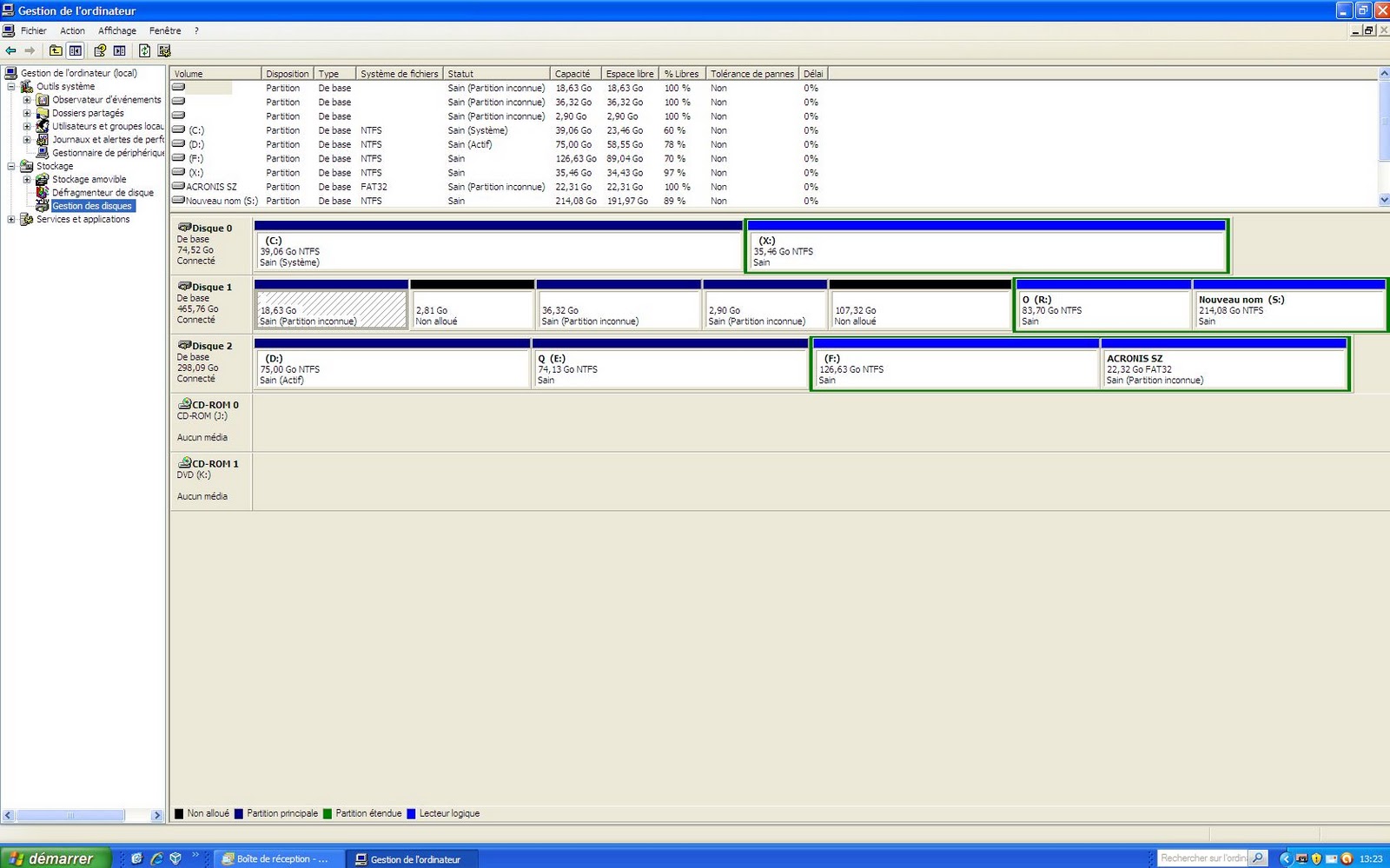
      Tout d`abord, même s`il est représenté sous forme de barre, de rectangle, le disque rigide interne est en fait semblable à un CD. Voici donc deux captures d`écran représentant les disques rigides internes et externes de mes deux ordinateurs. 


      La première photo en est une du disque rigide interne de mon premier ordinateur...  Lors du montage de l`ordinateur, on l`a divisée en deux partitions de 40 Go chacune, une primaire au début et une logique à la fin. Comme il n`y avait pas tellement de place pour  installer un deuxième système d`exploitation, j`ai donc installé un deuxième disque, de 500 Go. Les première, troisième et quatrième partitions appartiennent à Linux Mint 9, La cinquième est une partition non-allouée et les sixième et septième sont des partitions logiques servant à entreposer des fichiers. Enfin, le troisième disque est celui externe, où j`y installe, entre-autre, mes sauvegardes.

       La deuxième photo représente le disque rigide interne de mon ordinateur HP. Comme sa capacité est de 500 Go, et qu`à l`achat, Win 7 prenait 90 % de sa capacité, je l`ai divisé en 4 partitions primaires et 4 partitions logiques. La première partition contient mon Win 7 et les trois suivantes, mon Mandriva Free 2,010. les quatre suivantes sont des partitions logiques et la dernière en est une primaire, ayant le ¨Recovery¨original, soit le système Vista installé lors de l`achat de cet ordinateur. Par la suite, j`ai fait une mise-à niveau vers Win 7.

       Le deuxième disque rigide est celui de ma clef USB., pratique lorsque je veux faire des transferts de fichiers d`un ordinateur à l`autre...
      Voilà, j`espère que ces photos et détails vous aideront à mieux comprendre ce qu`est un disque rigide interne. Incidemment, vous avez dû remarquer la photo, tout en haut, qui nous montre un disque rigide qui, contrairement aux représentations graphiques de celles du bas, est en fait un disque circulaire semblable à un CD, et une armature de protection l`enveloppe.

      Voici comment visionner votre propre disque rigide interne :

    - Sur XP : Démarrer / Clique droit sur Poste de travail / Gérer / Gestion des disques.

    - Sur Win 7 : Démarrrer / Clique droit sur Ordinateur / Gérer / Gestion des disques.

       Si vous décidez un jour d`ajouter un deuxième système d`exploitation, vous pouvez maintenant vous faire une bonne idée de la capacité d`espace disponible sur votre ordinateur, et répondre ainsi à votre première interrogation. Il vous faudra alors partitionner votre disque rigide interne pour avoir au minimum 50 Go d`espace pour pouvoir travailler à moyen terme mais évidemment, l`idéal est d`avoir un deuxième disque si la capacité du premier est limitée.
       Pour votre deuxième interrogation, oui, il y a d`autres possibilités d`installer un deuxième système d`exploitation ou à pouvoir en visionner un sans déranger votre propre installation :

    - L`installation d`un gratuiciel appelé Virtual Box, qui vous permet d`en installer un deuxième sans déranger quoi que ce soit sur votre propre système. En fait, il y a création virtuelle d`un disque rigide.
    http://www.commentcamarche.net/download/telecharger-3673479-virtualbox

    - On peut également graver sur un CD ou DVD un système d`exploitation sous Linux ou BSD et le visionner et le faire travailler en mémoire vive, i.e. que les opérations effectuées n`affectent pas votre propre système, sauf que lors de la fermeture de ce système, il n`y a rien de sauvegardé. Il sert sutout à visionner et apprécier ou non un système Linux ou BSD avant de l`installer en permanence. De plus , ce CD ou DVD vous permet de faire l`installation permanente si vous le voulez, par la suite.

    - Enfin, il y aurait possibilité d`installer un système d`exploitation sur clef  USB ou possiblement sur un disque rigide externe, mais je vais faire des recherches dans ce sens car je n`ai pas encore approfondi le sujet !

      Pour la troisième interrogation que vous pouvez avoir, il est bien certain que l`installation d`un deuxième système d`exploitation ne se fait pas à la légère, et qu`il y a toujours des risques de problèmes... et personnellement, j`en ai rencontré de nombreux mais bon, cela fait parti du défi d`en connaître plus, de vouloir s`ouvrir à des horizons nouveaux, mais le point majeur à ne jamais oublier, lors de manipulations critiques, est de faire une sauvegarde de son système d`exploitation.

       Mais,en prenant bien son temps, en étudiant méticuleusement les tutoriels explicatifs, en s`inscrivant sur des forums informatiques et en se posant beaucoup de questions, on arrive à de beaux résultats et à une grande satisfaction d`avoir accompli quelque chose de nouveau, de s`être dépassé...et de pouvoir se dire que l`on fait partie de la grande famille des Logiciel libre...

    http://doc.ubuntu-fr.org/partitions

    * Prochaine rencontre: ¨Comment visionner Ubuntu 10.10 en mémoire vive !¨.

    Pégé

    HP Pavillion a6700f / Windows 7 Familiale / Mandriva Spring Free 2,010 LTS. Uniprocesseur libre / Windows XP Professionnel / Linux Mint 9 Isadora LTS.