dimanche 16 janvier 2011

Comment visionner Ubuntu 10.10 en mémoire vive !

              
Salut à tous,
   Comment visionner Ubuntu 10.10 en mémoire vive !
   Aujourd`hui, nous allons entrer encore plus en profondeur dans le monde du Logiciel libre en visionnant en mémoire vive (Live-CD) Ubuntu 10.10, sa dernière version, la prochaine devant être effective vers la fin d`avril prochain.
   Comme à mon habitude, je vais procéder pas à pas, afin de permettre à ceux qui n`ont jamais effectué ce genre d`installation, et même s`il n`y a aucun risque de déranger quoi que ce soit de votre propre système d`opération en place, il serait très important pour ces derniers de peut être d`imprimer ce message et de l`avoir ainsi à porté de mains pour ne pas manquer une opération.
1-        Nous allons donc nous rendre sur la page du site Ubuntu-fr.org : http://www.ubuntu-fr.org/telechargement . Nous avons alors deux options : En haut, à gauche, ¨Télécharger Ubuntu depuis le site officiel¨, en anglais. Il vous donne toutefois une double possibilité, soit le téléchargement en 32 bits ou en 64 bits, selon votre ordinateur car présentement, cela n`a pas d`importance en mémoire vive mais plus tard, si vous décidez d`utiliser ce CD pour en faire une installation permanente ! Cependant, la version 32 ou 64 ne devrait pas causer de problème lors d`une installation permanente, sauf que la vitesse d`opération serait possiblement moins rapide si les options sont inversées !
  Un peu plus bas, vous avez l`option : ¨Télécharger Ubuntu 10.10, Édition francophone, 32 bits¨. Celle que je vous conseille, pour le moment, car complètement en français.
2-      Vous téléchargé alors votre version en la plaçant temporairement dans votre section ¨Téléchargement¨ ou ¨Documents¨. Vous pouvez choisir une période plus tranquille où votre serveur est moins occupé car personnellement, j`ai fait faire le téléchargement à la vitesse d`environ 500 Ko/sec et cela a pris 24 minutes de temps, donc, si vous avez un serveur qui vous offre 25 Ko/sec… vous devrez alors être patient !
3-      Votre téléchargement est complété avec succès… il est recommandé d`en vérifier la signature, i.e., la reconnaissance que c`est bien une copie originale. Pour ce faire, vous avec MD5, un gratuiciel pratique : http://www.clubic.com/telecharger-fiche60192-md5-checksum-verifier.html .
Vous ouvrez Md5, une petite fenêtre s`ouvre et en mettant à la vertical la fenêtre où se trouve votre Ubuntu, vous glissez son icône dans la fenêtre de Md5 et vous verrez alors une série de lettre et de chiffres qui justifient l`intégrité d`Ubuntu.
4-      Si vous n`avez pas de logiciel de gravure, voici un gratuiciel simple, pratique et efficace :  http://www.clubic.com/telecharger-fiche199982-active-iso-burner.html .
Toujours avec votre fenêtre où se trouve Ubuntu compressé, ouvrez alors, en parallèle, iActive@iso burner et faite y glisser l`icône d`Ubuntu dans la petite fenêtre du haut, à la vitesse ( Speed) de disons 8.0x, introduire un CD vierge dans votre graveur d`ordinateur et un clique sur ¨Burn¨… et au bout d `environ 5 minutes, le travail est complété, vous retirez votre CD, y inscrire le nom du système et la date, et vous êtes maintenant prêt
à l`utiliser en mémoire vive !
5-      Ouvrez votre ordinateur et y introduire immédiatement votre CD afin qu`il puisse démarrer avant l`ouverture de votre XP ou Win 7.
-          Il y a chargement du système, et dès qu`une fenêtre mauve d`Ubuntu apparaît sur votre écran, un clique sur F1.
-          Descendre jusqu`à Français, et Entrée.
-          Clique sur la première option du menu qui apparaît : Essayer Ubuntu sans l`installer.
Il y a alors chargement complet du système, plus long que la normale lorsque qu`utilisé en mémoire vive, et bientôt, apparaît le Bureau d`Ubuntu, avec deux icône à gauche, et une barre des tâches, en haut !
  Bravo, vous êtes maintenant l`opérateur d`Ubuntu 10.10, en mémoire vive, avec Internet de connecté.
6-      Pour en connaître les différents menus, vous pouvez télécharger le livre : Simple comme Ubuntu, gratuit, sur Framablog :  http://www.framabook.org/ubuntu.html , cliquer sur ¨Version intégrale-pdf-42 mo¨, puis, dans la fenêtre qui s`ouvre ¨Télécharger la version intégrale…¨.                                                     
    Pour la conserver, allez dans la barre des tâches, en haut, à gauche, et un clique sur le deuxième icône ¨Enregistrer¨ (Genre de petit écran), que vous pouvez placer dans la section ¨Documents¨ et la lire au complet, si vous y trouvez un intérêt marqué !
   Dans le menu de gauche, ouvrez le chapitre ¨Préférence¨ et là, vous aurez alors la description de tous les menus du Bureau d `Ubuntu à la suite…
-          Cependant, voici quelques points précis pour vous situer sur ce Bureau, des titres de la barre des tâches, tout en haut :
-          Applications :  Accessoires/ Terminal : qui est centre de commandes un peu semblable à DOS.
                          : Internet : Messagerie ¨Evolution¨.
                          : Office : OpenOffice.org.
                          : Sons et vidéos : Brassero, un graveur de CD et de DVD.
                          : Ubuntu, centre de logiciels installés.

-          Places : Vos partitions sur Windows sont disponibles et possibilités d’y faire des transferts de fichiers.
-          Systèmes : Préférences/ Clavier/ Layout : France mais si Canada désiré, clique sur ADD/ Pays/ Canada et Variants/ Canada multilingual/ Add. Mettre alors France en surbrillance et Remove.
Administration : Éditeur de partition Gparted, permet de voir votre disque rigide interne sous Windows et autres.
-          Icône de Firefox.
-          Dernier icône, complètement à droite, genre de pomme , permet un menu pour fermer ou redémarrer.
-          Sur le Bureau : Icône ¨Exemple¨/ Musique en démo
                         : icône ¨Installer Ubuntu 10.10¨, lorsque vous serez vraiment prêt à le faire, pas avant…
-          Clique sur ¨Fermer¨ / Enlever le CD / fermer la tablette du graveur et un clique sur une lettre quelconque du clavier, et fermeture d`Ubuntu.
Alors voilà, je crois que le tout est assez complet et détaillé pour que vous n`ayez aucun problème d`opération et de visionnement…
Au plaisir,
Pégé
                      

HP Pavillion a6700f / Windows 7 Familiale / Mandriva Spring Free 2,010 LTS. Uniprocesseur libre / Windows XP Professionnel / Linux Mint 9 Isadora LTS.

samedi 8 janvier 2011

Connaître son disque rigide interne |

Salut à tous,
   Dans un ordinateur, la pièce la plus importante est le disque rigide interne, sa mémoire, ce qui lui donne vie et vous permet d utiliser toutes les capacités de votre ordinateur.
   En lisant les derniers messages sur le logiciel libre, quelques uns d`entre-vous avez pu vous poser quelques questions, comme par exemple :
-          Est-ce que je pourrais installer un deuxième système d`exploitation dans mon ordinateur ?
-          Est-ce que j`aurais suffisamment de place dans mon disque rigide interne ?
-          Est-ce qu`il y a plusieurs possibilités d`installer un deuxième système d`exploitation ?
-          Est-ce compliqué, risqué ?
Nous allons donc essayer d`y répondre le plus simplement possible, avec l`aide de captures d`écran, de tutoriels et des commentaires précis…
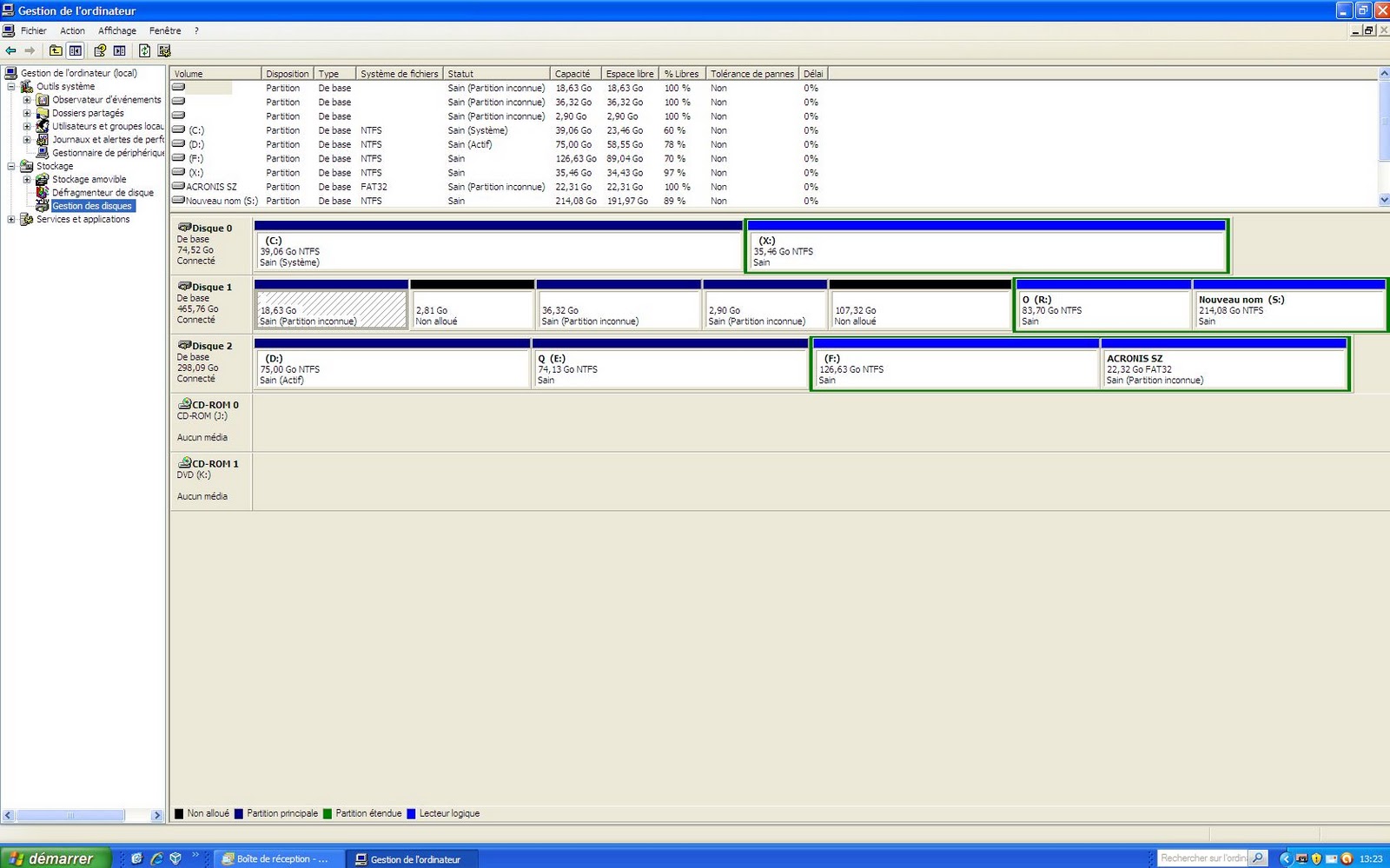
  Tout d`abord, même s`il est représenté sous forme de barre, de rectangle, le disque rigide interne est en fait semblable à un CD. Voici donc deux captures d`écran représentant les disques rigides internes et externes de mes deux ordinateurs. 


  La première photo en est une du disque rigide interne de mon premier ordinateur...  Lors du montage de l`ordinateur, on l`a divisée en deux partitions de 40 Go chacune, une primaire au début et une logique à la fin. Comme il n`y avait pas tellement de place pour  installer un deuxième système d`exploitation, j`ai donc installé un deuxième disque, de 500 Go. Les première, troisième et quatrième partitions appartiennent à Linux Mint 9, La cinquième est une partition non-allouée et les sixième et septième sont des partitions logiques servant à entreposer des fichiers. Enfin, le troisième disque est celui externe, où j`y installe, entre-autre, mes sauvegardes.

   La deuxième photo représente le disque rigide interne de mon ordinateur HP. Comme sa capacité est de 500 Go, et qu`à l`achat, Win 7 prenait 90 % de sa capacité, je l`ai divisé en 4 partitions primaires et 4 partitions logiques. La première partition contient mon Win 7 et les trois suivantes, mon Mandriva Free 2,010. les quatre suivantes sont des partitions logiques et la dernière en est une primaire, ayant le ¨Recovery¨original, soit le système Vista installé lors de l`achat de cet ordinateur. Par la suite, j`ai fait une mise-à niveau vers Win 7.

   Le deuxième disque rigide est celui de ma clef USB., pratique lorsque je veux faire des transferts de fichiers d`un ordinateur à l`autre...
  Voilà, j`espère que ces photos et détails vous aideront à mieux comprendre ce qu`est un disque rigide interne. Incidemment, vous avez dû remarquer la photo, tout en haut, qui nous montre un disque rigide qui, contrairement aux représentations graphiques de celles du bas, est en fait un disque circulaire semblable à un CD, et une armature de protection l`enveloppe.

  Voici comment visionner votre propre disque rigide interne :

- Sur XP : Démarrer / Clique droit sur Poste de travail / Gérer / Gestion des disques.

- Sur Win 7 : Démarrrer / Clique droit sur Ordinateur / Gérer / Gestion des disques.

   Si vous décidez un jour d`ajouter un deuxième système d`exploitation, vous pouvez maintenant vous faire une bonne idée de la capacité d`espace disponible sur votre ordinateur, et répondre ainsi à votre première interrogation. Il vous faudra alors partitionner votre disque rigide interne pour avoir au minimum 50 Go d`espace pour pouvoir travailler à moyen terme mais évidemment, l`idéal est d`avoir un deuxième disque si la capacité du premier est limitée.
   Pour votre deuxième interrogation, oui, il y a d`autres possibilités d`installer un deuxième système d`exploitation ou à pouvoir en visionner un sans déranger votre propre installation :

- L`installation d`un gratuiciel appelé Virtual Box, qui vous permet d`en installer un deuxième sans déranger quoi que ce soit sur votre propre système. En fait, il y a création virtuelle d`un disque rigide.
http://www.commentcamarche.net/download/telecharger-3673479-virtualbox

- On peut également graver sur un CD ou DVD un système d`exploitation sous Linux ou BSD et le visionner et le faire travailler en mémoire vive, i.e. que les opérations effectuées n`affectent pas votre propre système, sauf que lors de la fermeture de ce système, il n`y a rien de sauvegardé. Il sert sutout à visionner et apprécier ou non un système Linux ou BSD avant de l`installer en permanence. De plus , ce CD ou DVD vous permet de faire l`installation permanente si vous le voulez, par la suite.

- Enfin, il y aurait possibilité d`installer un système d`exploitation sur clef  USB ou possiblement sur un disque rigide externe, mais je vais faire des recherches dans ce sens car je n`ai pas encore approfondi le sujet !

  Pour la troisième interrogation que vous pouvez avoir, il est bien certain que l`installation d`un deuxième système d`exploitation ne se fait pas à la légère, et qu`il y a toujours des risques de problèmes... et personnellement, j`en ai rencontré de nombreux mais bon, cela fait parti du défi d`en connaître plus, de vouloir s`ouvrir à des horizons nouveaux, mais le point majeur à ne jamais oublier, lors de manipulations critiques, est de faire une sauvegarde de son système d`exploitation.

   Mais,en prenant bien son temps, en étudiant méticuleusement les tutoriels explicatifs, en s`inscrivant sur des forums informatiques et en se posant beaucoup de questions, on arrive à de beaux résultats et à une grande satisfaction d`avoir accompli quelque chose de nouveau, de s`être dépassé...et de pouvoir se dire que l`on fait partie de la grande famille des Logiciel libre...

http://doc.ubuntu-fr.org/partitions

* Prochaine rencontre: ¨Comment visionner Ubuntu 10.10 en mémoire vive !¨.

Pégé

HP Pavillion a6700f / Windows 7 Familiale / Mandriva Spring Free 2,010 LTS. Uniprocesseur libre / Windows XP Professionnel / Linux Mint 9 Isadora LTS.
mardi 4 janvier 2011

Linux & BSD... divers sites et forums à explorer !

Salut à tous,

   Maintenant que vous avez une bonne idée de ce qu`est le Logiciel libre, de sa philosophie, de ses principaux avantages et désavantages, et que vous aimeriez continuer à en connaître toujours un peu plus dans ce nouveau monde informatique pour quelques uns d`entre-vous, je l`espère, un bon moyen de s`y impliquer un jour est de regarder et lire  ce qui s`y trouve dans les nombreux sites informatiques qui lui sont dédiés.
   Il doit y en avoir des milliers, de tous les pays du monde, dans toutes les langues, spécifiques à un pays, privilégiant l`un de ses système d`exploitation en particulier ou bien abordant tous les principaux systèmes sous Linux et BSD.
   Si vous le voulez bien, je vais vous en faire connaître quatre d`entre-eux ! L`un des plus connus dans le monde francophone est Ubuntu-fr.org/, se spécialisant justement dans l`un des systèmes les plus utilisés, surtout pour les débutants, Ubuntu. Personnellement, j`ai débuté dans le Logiciel libre avec ce système, l`ayant même utilisé dans 4 de ses versions. À la page d`accueil, on vous présente une vue d`ensemble du site. Puis, dans la barre des tâches, tout en haut, vous avez ¨Documentation¨, avec 9 volets d`informations utiles et enfin, la section ¨Forum¨, celle qui vous fait entrer vraiment dans ce monde de connaissance et de partage avec d`autres internautes.
   Un autre site où j`y suis impliqué, du fait d`utiliser présentement le système Mandriva, est le site , MLO.fr, site qui va toutefois changer d`option bientôt pour favoriser plutôt Mageia, un système nouveau, encore en gestation… À la page d`accueil, des informations générales et dans la section Forums, de nombreux sujets y sont développés, dont des sujets libres : Histoires, vidéos, radios, etc. !
   LinuxMint-fr, est un site où le vert y prédomine… On y trouve diverses versions de LinuxMint, un système se rapprochant d`Ubuntu, d`utilisation très conviviale, surtout dans sa version Gnome, que l `on approfondira plus tard !
   Enfin, QuebecOS, un site québécois où j`y suis très actif depuis mon entrée dans le Logiciel libre. Ce site en est un généraliste, i.e. qu`il privilégie tous les systèmes d`exploitations sous Linux et BSD, donc, très pratique pour avoir sous un même toit des renseignements ou de l`aide de la part de nombreux internautes compétents et généreux de leur temps et de leur savoir !
  La page d`accueil vous renseignera sur les dernières versions des systèmes d`exploitation et des divers logiciels qui y sont rattachés, et dans les descriptions présentées, l`on peut, en cliquant sur les mots en surbrillances, atteindre des renseignements sur chacun d`eux !
   Dans la section Forum, en cliquant sur la barre des tâches, tout en haut, vous verrez de nombreux forums : La première section est généraliste et super intéressante ! La deuxième section touche les principaux systèmes d`exploitation, ses problèmes, ses nouveautés… De quoi satisfaire de nombreux internautes !
  Alors voilà, un bref survol de quelques sites, qui vous permettra sans doute de constater la diversité des sujets qui y sont traités, de la convivialité qui s`en dégage, de la facilité d`en faire partie ou non, et de pouvoir ainsi entrer en contact, visuellement pour le moment, avec quelques uns des millions d`internautes qui s`impliquent, de près ou de loin, dans ce merveilleux monde du Logiciel libre…
 Pégé   
HP Pavillion a6700f / Windows 7 Familiale / Mandriva Spring Free 2,010 LTS. Uniprocesseur libre / Windows XP Professionnel / Linux Mint 9 Isadora LTS.

mercredi 29 décembre 2010

Linux n`est pas Windows !

Salut à tous,

   Pour débuter, j`aimerais donner suite aux deux commentaires reçus au sujet du message ¨le Logiciel libre ¨, commentaires que vous pouvez lire en cliquant en bas de ce message, sur le mot ¨Commentaires¨.

   Tout d`abord, d`Antoine... Merci pour tes suggestions et précisions. En ce qui concerne la gratuité dans le logiciel libre, personnellement, je persiste à assumer que la gratuité est bien un de ses points forts. Et s`il n`y avait pas cette gratuité intégrale et mur à mur, les initiateurs de cette philosophie informatique, et ceux qui en font parti maintenant, GNU/Linux et Cie ne seraient que limité à un petit groupe sélect de programmeurs et d`informaticiens de haut calibre, qui se contenteraient de se féliciter de leurs performances !

   Cette gratuité à ouvert la porte à des milliers d`autres internautes, de partout dans le monde, et de pouvoir, à divers niveaux, faire avancer le Logiciel libre vers un large éventail de systèmes d`exploitation des plus intéressants et des plus instructifs, pour notre plaisir à tous...

   À Xavier, tu as raison,dans un sens, car si j`avais pu les présenter sous Linux, je l`aurais certainement fait, mais voilà, comme je l`ai expliqué au tout début de cette série de messages sur l`informatique, je ne suis qu`un débutant, si je peux m`exprimer ainsi, et je ne connaissais pas d`autres manières de les présenter !

   Et puis, pour me répéter, ces rencontres informatiques se veulent de base, que ce soit au niveau de Windows, Mac ou Linux, et il serait prématuré pour moi, à ce stage-ci, de trop approfondir l`exercice de vouloir partager des informations trop avancés, autant pour moi que pour les autres...

   Pour revenir aux diaporamas, je suis présentement à travailler et à connaître, à partir de Open Office.org, le moyen de pouvoir présenter de ces diaporamas, beaucoup plus sécurisés, et qui pourraient éviter le genre de mésaventure que j`ai rencontré avec le plus récent !

   Je ne sais pas si vous avez visionné la longue mais excellente vidéo ¨Le Logiciel libre¨, des Grands Communicateurs ? Personnellement, même si je l`avais déjà fait il y a quelque temps, je l`ai regardé à nouveau, toujours avec grand intérêt, par étapes de 25 minutes car, durant 1h26min, elle n`en est alors que plus digestible... Et pour ceux qui ne connaissaient pas le Logiciel libre, et s`ils l`ont visionné au complet, en savent maintenant autant que moi...

   J`aimerais maintenant passer à une deuxième étape dans la connaisance du Logiciel libre, en vous mettant un lien sur un long mais encore une fois, très intéressant et très instructif tutoriel appelé ¨Linux n`est pas Windows¨... En voici d`ailleurs les titres présentés:

Problème #1 : Linux n'est pas exactement pareil que Windows.
Problème #2 : Linux est trop différent de Windows

Problème #3 : Le choc des cultures
Problème #4 : Conçu pour le concepteur

Problème #5 : Le mythe de "l'utilisation facile"

Problème #6 : Imitation contre convergence


  Comme vous pouvez le constater, des sujets variés et qui vous permettront certainement d`approfondir et de vous faire une bonne idée de ce qu`est , le Logiciel Libre...

Bonne et heureuse année 2,011 à tous,et au plaisir,

Pégé

HP Pavillion a6700f / Windows 7 Familiale / Mandriva Spring Free 2,010 LTS. Uniprocesseur libre / Windows XP Professionnel / Linux Mint 9 Isadora LTS.

samedi 25 décembre 2010

Virus sur mon message !

Salut à tous,

Je voudrais m`excuser auprès de tout ceux qui sont venus visiter mon avant-dernier sujet ¨Mes souhaits des Fêtes... ¨ et on cliqués sur le diaporama, car, un virus avait remplacé ce très beau diaporama par un croquis de figure et le mot ¨No¨...

Je viens de faire vérifier au complet mes deux systèmes et effectivement, on en a détecté un, que j`espère le bon, et que j`ai fait supprimer.

Pégé
HP Pavillion a6700f / Windows 7 Familiale / Mandriva Spring Free 2,010 LTS. Uniprocesseur libre / Windows XP Professionnel / Linux Mint 9 Isadora LTS.

vendredi 24 décembre 2010

Le Logiciel libre !

Salut à tous,

   Tel que promis dans un message précédent, j`aimerais aborder avec vous aujourd`hui un sujet qui m`interpelle depuis plus de deux ans déjà et qui me donne l`impression que je ne fais que commencer à en effleurer toutes les possibilités... le Logiciel libre !

   Mais je me dois de vous avertir dès le début que je ne sauterai pas les étapes pour vous en faire connaître tous les points principaux, ses facettes et son immense potentiel. Comme toute bonne chose intéressante, mais nouvelle, il est préférable d`y aller pas à pas, d`en apprivoiser le contenu, lire beaucoup, prendre quantités de notes, se poser des questions et savoir en poser, à l`occasion !

   Donc, le Logiciel libre est une philosophie de pensée, de vision informatique, basée sur le principe du partage, du savoir, de l`échange de connaissances, d`expérimentations, et surtout, du plaisir à le faire, et ce, gratuitement !

   On y retrouve trois grandes familles de pensée: Unix, linux et BSD... Pour le moment, Linux sera notre cheval de bataille, notre repère pour avancer dans notre vision globale mais tout de même superficielle du Logiciel libre.

   Dans Linux, qui est comparable à Windows ou Mac, on y retrouve quelques centaines de systèmes d`exploitation complets, offrant tous les services, en quantité et en qualité. Des milliers de logiciels variés et pratiques, des mises à jour continuelles, de nouvelles versions de ces systèmes, émises pour la plupart à tous les six mois, des tutoriels explicatifs par milliers, de nombreux sites informatiques dédiés au Logiciel libre, accompagnés de forums de discussions, et où l`on peut poser des questions et recevoir des réponses, etc... 

   Voilà, pour le moment, un avant-goût de ce que l`on pourra explorer tranquillement ensemble dans le futur ! Et pour débuter, je vous mets un lien sur une longue mais très explicative vidéo, vous décrivant, de long en large, tout ce que vous voulez savoir et connaître sur le Logiciel libre. Je vous conseille donc de la regarder attentivement, de prendre des notes et, si vous la trouvez trop longue, la regarder par étapes. Il suffit de noter la période de temps écoulé à l`arrêt et au retour, en déplaçant la barre de minutages, la positionner à l`endroit de votre dernier arrêt, et de repartir la lecture.

http://www.toile.coop/grandscomm/gc5_conf4.html
* Un clique droit sur l`écran vous permet de la visionner en grande écran !

Au plaisir,

Pégé

HP Pavillion a6700f / Windows 7 Familiale / Mandriva Spring Free 2,010 LTS. Uniprocesseur libre / Windows XP Professionnel / Linux Mint 9 Isadora LTS.

mardi 21 décembre 2010

Mes souhaits des Fêtes... Partage & Fraternité !

Salut à tous,
   En cette période privilégiée des Fêtes, j`aimerais vous présenter mes meilleures souhaits, et pour le faire, quoi de plus approprié que d`utiliser ces deux mots tout simples, mais combien chargés de significations que sont Partage & Fraternité.
   Imaginez ce que serait le monde d`aujourd`hui si ces deux tout petits mots servaient régulièrement de base de discussions lors de problèmes importants entre les peuples de notre planète Terre…
  Et pourtant, la recette est tellement simple… trop peut être, car nous les humains, aimons souvent les situations difficiles, compliquées, tout en passant à côté de l`essentiel… le bien-être de tous !
   Et pourquoi pas également un très beau diaporama qui cadre bien avec ces souhaits...
 * Je regrette mais un spam s`est infiltré dans le diaporama ?

* Ouvrir / Diaporama / À partir du début.
Pégé
HP Pavillion a6700f / Windows 7 Familiale / Mandriva Spring Free 2,010 LTS. Uniprocesseur libre / Windows XP Professionnel / Linux Mint 9 Isadora LTS.

jeudi 16 décembre 2010

Gratuiciels, Sécurité & Entretiens ! ( 5 de + )

Salut à tous,

   Dans mon dernier message, je vous parlais de la défragmentation et je vous suggérais un gratuiciel très performant. Cependant, si vous préféfez opérer à partir de celui déjà incorporé dans votre système, pas de problème... Voici le chemin pour le trouver: Sous Win 7  et XP : Démarrer / Tous les programmes / Accessoires / Outils Système / Défragmenteur de disque.

  Voici d`ailleurs un tutoriel qui vous permettra de mieux connaître le défragmenteur de Windows : http://www.donnemoilinfo.com/sujet/Windows/defragmenter-le-disque-dur.php

* Voici un autre tutoriel pour ceux qui auraient Avast. antivirus, et qui voudrais en savoir plus sur ses capacités et services : http://www.tutopat.com/viewtopic.php?t=1541 et ce dernier, plus récent : http://forums.cnetfrance.fr/topic/120-avast-antivirus-gratuit-le-tutoriel/

* Et pour ceux qui auraient CCleaner, voici un tutoriel supplémentaire : http://jesses.pagesperso-orange.fr/Docs/Logiciels/CCleaner.htm et un autre : http://www.commentcamarche.net/faq/27688-tutoriel-ccleaner.

* Concernant SpyBot, voici un autre tutoriel intéressant et instructif : http://www.donnemoilinfo.com/tuto/Spybot/

* Voici maintenant un gratuiciel très pratique, qui fait un travail en profondeur de votre système, côté entre tion hebdomadaire : Advance System Care free. lorsqu`il est installé dans votre menu Démarré, vous avez un petit menu qui s`ouvre en cliquant. Ouvrez le deuxième, Advance System Care 3 et là, une fenêtre va s`ouvrir. Un clique sur la rondelle bleue, tout au centre. Regardez bien les deux menus qui vont s`ouvrir. Cochez toutes les options, sauf celle de la défragmentation, si vous avez déjà ce gratuiciel installé. Un nouveau clique sur la rondelle bleue et laissez travailler le programme au complet.
   Ne pas vous occuper des demandes de passer à la section Pro ou Mise à niveau, car payants !
http://www.commentcamarche.net/download/telecharger-34077678-advanced-systemcare-free

* Enfin, un double gratuiciel Erunt-Ntregopt qui travaillent, l`un le Registre en le sauvegardant. le second, optimise le Registre.Allez en bas de la page, à gauche, et là, vous verrez une option de téléchargement des deux gratuiciels, en version française        
   Lorsqu`installés dans le menu Démarré, vous ne verrez qu`Erunt... ouvrez le et cliquez tout d`abord sur NTRegopt... il va faire son travail, ne pas faire redémarrer tout de suite. Fermer puis faire le même travail avec Erunt. http://www.larshederer.homepage.t-online.de/erunt/
   Notez que ces deux gratuiciels ne sont disponibles, pour le moment, que sur XP...Pour retrouver la sauvegarde de Erunt, allez dans Explorateur Windows / Poste de travail / (C) / Windows / ERDNT / Autobackup, et en l`ouvrant, vous verrezles dates de sauvegardes... un clique sur la dernière et elle sera restaurée.

Voilà, je crois que vous avez maintenant un bon travail de fait côté gratuiciels d `entretien hebdomadaire... Il suffit d`être régulier dans ce travail, de bien faire attention lors de manipulations en s`assurant de la bonne option à utiliser.

Au plaisir,

Pégé

HP Pavillion a6700f / Windows 7 Familiale / Mandriva Spring Free 2,010 LTS. Uniprocesseur libre / Windows XP Professionnel / Linux Mint 9 Isadora LTS.

vendredi 10 décembre 2010

Gratuiciels: Sécurité & Entretien ! (4 de +)

Salut à tous,

   L`Ordinateur, l`Informatique, L`Internet et la Toile (Web) sont quatre éléments indissociables, pratiques, utiles, mais qui nous incitent tout de même à agir avec eux avec modération !

   En effet, on y trouve des milliards d`informations, disponibles en continuité, on peut y passer des heures et des heures à en parcourir son immense labyrinthe de sujets divers mais cette orgie d`informations peut également devenir un genre de boulimie, d`obsessions, quelques fois morbide même... la pornographie juvénile en est un exemple malheureux. La modération a bien meilleurs goût !

   Cette réflexion personnelle m`amène à vous faire une suggestion... Pourquoi de pas vous procurer quelques petits cahiers d`écolier, qui ne coûtent que quelques sous, et où vous pourriez y enregistrer vos notes importantes, souvent indispensables dans les moments critiques. 

   Ainsi, possédant 4 systèmes d`exploitation, 4 sites personnels et travaillant sur 4 autres sites informatiques, j`ai ouvert, pour chacun d`eux, un de ces petit cahier, y notant les problèmes rencontrés et les solutions trouvées, les gratuiciels ou logiciels installés, les trucs utiles, les clefs d`urgence lorsque notre écran ¨gèle¨ ou bien que notre ordinateur ne veut plus redémarrer, etc... Il n`est pas nécessaire de tout noter, seulement les choses que l`on croit indispensables ou que l`on craint de devoir oublier.

   Et vous verrez qu`à la longue, cette habitude deviendra un élément réellement pratique et qui pourra même vous éviter un jour une visite chez votre réparateur d`ordinateurs !
--------------------
    Connaissez-vous la défragmentation de votre système ? Non... pourtant, cela est important à savoir et à maintenir en bon ordre et ce, afin d' améliorer l`efficacité de votre système d`exploitation.

La défragmentation, en informatique :consiste à regrouper les fragments de fichiers éparpillés sur le disque rigide interne afin d'optimiser les temps d'accès du disque rigide interne lors de la lecture de fichiers de taille importante. Afin de défragmenter, des algorithmes élaborés sont utilisés afin de déterminer la place des fragments et les espaces disques non utilisés.   

   Que ce soit sur XP ou sur Win 7, vous avez un logiciel pour effectuer ce travail mais celui que je vous propose est nettement supérieur et est très efficace : Smart Defrag.
http://www.01net.com/telecharger/windows/Utilitaire/accessibilite/fiches/43788.html

* Vous avez sans doute remarqué que bien souvent, le site que vous ouvrez pour télécharger un gratuiciel vous renvoit souvent sur une page de publicité, et vous devez alors vérifier minutieusement le gratuiciel en question car vous pouvez également y trouver d`autres logiciels, presque semblables, mais eux sont payants... que voulez-vous, on vous offre un site gratuitement pour télécharger vos gratuiciels mais eux, doivent se rentabiliser en offrant de la publicité ! Donc, normalement, dans ces cas là, vous allez voir un endroit où on mentionne que si le gratuiciel en question n`est pas téléchargé, cliquer sur ¨cliquer ici¨, en rouge, et la fenêtre normale pour Ouvrir ou Enregistrer va se présenter.

   Sur ce gratuiciel,vous avez ¨Defrag now¨, qui vous donne l`option de choisir la ou les partitions à travailler. Également, dans ¨Defrag only¨, en cliquant sur la petite flèche descendante, vous avez deux autres options, plus longues comme travail et plus en profondeur... à utiliser de temps en temps seulement.

-   ¨Auto defrag¨, vous défragmente votre système, lorsque nécessaire.
-  ¨Schedule¨, l`option que je préfère, vous permet de céduler ce travail en une période précise. Personnellement, j`ai cédulé à toutes les deux semaines.
- ¨Option¨, qui vous donne diverses autres options.
------------------
   En terminant, je voudrais vous donner une petit astuce pratique. Vous connaissez tous la précédure pour créer un raccourci sur votre Bureau.. En voici un encore plus rapide:

* Vous êtes sur un site quelconque, disons sur ¨Espace Jazz¨, de Radio-Canada, qui vous permet d`avoir de la belle musique de jazz en continue, comme ¨fond d`écran musical¨, lorsque vous avez à travailler sur votre ordinateur pour une longue période.
http://www.radio-canada.ca/radio2/WebRadios/Jazz/player.html

- Vous avez maintenant ce site en place... Réduire alors ce site de moitié, en cliquant sur les deux petits carrés, tout en haut, à droite de l`écran, avant le X rouge. Vous verrez alors une partie de votre Bureau.Tout en haut de la fenêtre, vous avez l'adresse de ce site. Appuyez alors le pointeur de la souris, côté gauche, sur le petit icône, juste avant le ¨http://¨, et , toujours en appuyant sur la souris, faite glisser cet icône sur votre Bureau, en un endroit vide, et relâcher... Voilà, votre raccourci est en place et vous pouvez alors le replacer à l`endroit désiré.

P.S.: Si vous avez des idées, des suggestions ou questions, n`hésitez pas à m`en faire part par l`entremise de l`option ¨Commentaires¨, dans le bas de chacun des messages, et il me fera grand plaisir d`y répondre au début de chacun des prochains messages. mais n`oubliez pas que ce blogue demeure au niveau de l`ìnformatique de base et que je ne suis pas un professionnel dans ce domaine, et mon seul but est de vouloir partager avec vous quelques connaissances et idées dans ce monde merveilleux de l`informatique !

Au plaisir,

Pégé

HP Pavillion a6700f / Windows 7 Familiale / Mandriva Spring Free 2,010 LTS. Uniprocesseur libre / Windows XP Professionnel / Linux Mint 9 Isadora LTS.

mardi 7 décembre 2010

Gratuiciels - Sécurité & Entretien ! (3 de +)

Salut à tous,

   Voici deux gratuiciels utiles, que je fais travailler à chaque semaine, comme avec quelques uns d`autres :

  *  ¨ZNsoft Optimizer XP 2,007¨, n`est pas disponible toutefois sur Win 7 ! À son ouverture, vous avec une fenêtre montrant 5 options dans son menu  et une option encadrée, celle que j' utilise régulièrement.
1- ZNsoft Tweak, qui nous montre diverses options, selon nos besoins.
2-  Info Système.
3-Configuration.
4- Système Backup, permet de créer un point de restauration de votre système et de le restaurer, au besoin.
5- Optimiser Windows. Vous n`êtes pas obligé de redémarrer tout de suite, le travail effectué par ZNsoft sera complété lorsque vous ouvrirez à nouveau votre système. Une gentille demoiselle nous souhaite ¨`A tantôt¨...
http://www.01net.com/telecharger/windows/Utilitaire/optimiseurs_et_tests/fiches/31307.html

 * ¨Spybot,Search & Destroy¨, disponible sur XP et Win 7. Il y a un chargement de quelques secondes à son ouverture, puis, une fenêtre nous montrant un menu de 4 options:
1- Search & destroy, un travail que vous pouvez faire faire lors de son installation, car complet et assez long, de 15 à 20 minutes, puis selon les problèmes que vous soupçonnez correspondre à des mouchards ou logiciels-espions (Spywares) qui se seraient introduit dans votre système. Par la suite, le même travail pourrait être fait aux 3 mois.
2- Sauvegarde, utile en cas de problèmes graves, vous pourrez alors revenir à un point de restauration précédent ce problème et reprendre alors le cours normal des opérations. Vous pouvez également créer un point de restauration, si vous le désirez.
3- Vaccination, item que je faits faire hebdomadairement, et qui ne prend que quelques secondes. Il confirme que votre système est bien protégé contre les logiciels-espions.
4- Mises à jour, que l`on peut faire effectuer de temps en temps, disons mensuellement.
http://www.01net.com/telecharger/windows/Internet/internet_utlitaire/fiches/26157.html

   Pour terminer cette rencontre en beauté, laissez moi vous vous mettre ¨l`eau à la bouche¨, pour ceux qui aiment les défis, qui sont curieux de nature... Dans quelques semaines, je me propose de vous entretenir du ¨Logiciel libre¨, une philosophie révolutionnaire en informatique, qui existe depuis les tout début de l`Internet, soit dans les années 80.
   Qu`a de particulier ce Logiciel libre... tout simplement, comme son nom l`indique, des centaines de systèmes d`exploitation comparables en qualités  aux systèmes payants, des milliers de logiciels, tout aussi performants et variés, et pouvant rencontrer tous les goûts des internauteset tout cela, absolument gratuitement, et rassurez-vous, sans attrapes-nigaud d`aucune sorte. D'ailleurs, comme vous pouvez le constater dans ma signature apparaissant en bas de chacun de mes messages, soit les 4 systèmes d`exploitation que j`utilise, il y en a deux qui font parti de Logiciel libre, et ce, depuis plus de deux ans déjà.
    Mais je dois vous préciser toutefois, que même gratuits, ces systèmes d`exploitation ne rencontreront pas les goûts de tous... et pourquoi ? Tout simplement, que le langage d`opération utilisé dans ces systèmes est différents de celui de Windows, les fichiers également sont différents... bref, il faut réapprendre à travailler  dans un autre monde informatique, et c`est pourquoi, au début de ce dernier commentaire, je mentionnais que c`était pour les curieux et ceux qui aiment les défis ! 

Pégé
HP Pavillion a6700f / Windows 7 Familiale / Mandriva Spring Free 2,010 LTS. Uniprocesseur libre / Windows XP Professionnel / Linux Mint 9 Isadora LTS.